TL;DR: ロケットリーグのクラッシュとコントローラーの異常を修正するには、真の原因を特定し、オーバーレイ、モッド、競合する入力レイヤーを無効にし、ファイルを検証し、設定を変更する前にクリーンな起動をテストします。その後、コントローラーバインディングを引き締め、ダッジデッドゾーンを設定してゲームを安定させ、誤ってフリップしてゴールを失うのを防ぎましょう。
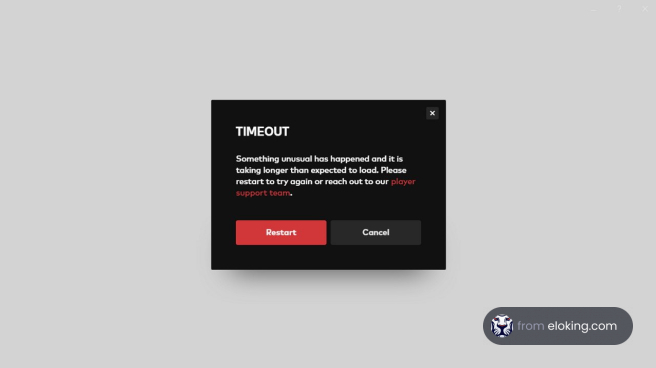
ロケットリーグは、オーバーレイ、モッド、またはコントローラーのレイヤーが衝突する瞬間に、前回は完璧に動作していたものが次の瞬間にクラッシュすることがあります。本当の罠は、起動時のクラッシュが壊れたゲームのように見えることですが、修正はしばしば間違ったフックを無効にすることや、クリーンな起動で問題が消えることなど、非常にシンプルなことです。そして、ゲームが既に安定している場合、次の驚きはさらに悪化します: ダッジデッドゾーンが0.05オフであるだけで、重要な50/50が偶然のバックフリップに変わってしまい、ゴールを失うことになります。
だから最初の本当の質問は「どの設定を使うべきか?」ではなく「実際にコントロールしているのは何か?」です。クラッシュ、ゴースト入力、または奇妙なフリップがオーバーレイ、Steam Input 、または不良コントローラーバインディングから来ているかを特定できれば、設定の残りの部分がようやく理解できるようになります。
何かを触る前にロケットリーグの既知の問題から始めましょう 既知のバグについての公式ボードを確認するまで設定を変更しないでください。ロケットリーグv2.64には2026年1月22日のパッチノートに「既知の問題」セクションが含まれ、2026年6月10日のアップデート(v2.70)ではリプレイの読み込み、クラッシュ、UIのバグに対する修正が確認されました。ゲームが起動に失敗する場合、Epic Gamesサポートは特定のランクのトラブルシューティング手順を推奨しています: 最初にモッズとバックグラウンドアプリを無効にし、次にDirectX 11を使用していることを確認します。それが失敗した場合、ロケットリーグディレクトリ内のキャッシュフォルダーを削除し、ゲームファイルを確認し、ビデオカードドライバーを更新します。持続的な問題がある場合、Windows内でロケットリーグのフォルダーの名前を変更するか、ゲームをデフォルトのビデオ設定で起動することにより、破損したローカルデータを回避できることがよくあります。
次の順序で実行してください: 公式の既知の問題ページを確認し、オーバーレイが実行されていない状態でゲームを一度起動し、その後クリーンブートをテストします。もしクラッシュが消えるなら、問題はハードウェアではなく設定にあったのです。
いつものクラッシュの敵を排除しましょう: オーバーレイ、モッド、悪いキャッシュ 最も迅速な解決策は、ゲームにフックしているものをすべてシャットダウンすることです。オーバーレイ、録画ツール、BakkesModをオフにして、ゲームが安定するか確認してください。ロケットリーグがクラッシュを停止した場合、あなたは攻撃者を見つけたことになります。さらに深入りする前に、PCが最小システム要件を満たしていることと、最新のビデオカードドライバーを運用していることを確認してください。古いソフトウェアはミッドマッチフリーズの主な原因です。
次に、起動間の間に残るジャンクを削除します。Epic Games Launcherでゲームファイルを確認し、次にキャッシュされた設定フォルダーを削除します。クラッシュが持続する場合、ドキュメント内の「ロケットリーグ」フォルダーの名前を変更して、ゲームが新しいフォルダーを生成するようにします。また、ゲームがDirectX 11を使用していることを確認し、デフォルトのビデオ設定で起動することをテストしてください。最後に、ウィンドウモードと排他フルスクリーンモードを切り替えて、GPUに最も安定した表示環境を見つけましょう。
問題 迅速なチェック 見たいこと 起動時にクラッシュ モッドを無効にし、フォルダーの名前を変更する ゲームがメインメニューに到達する ランダムなミッドマッチのクラッシュ ドライバーを更新し、DX11をチェックする 安定したパフォーマンス UIまたはリプレイの異常 ファイルを確認し、キャッシュをクリアする クリーンなロードと安定したメニュー
Epic Gamesサポートが言う方法でコントローラーの検出を修正しましょう パッドが読み取られない場合、対立は通常、ValveのランチャーとEpicの間で入力が争われることから始まります。Epic Gamesサポートは、Steamコントローラー構成により入力がゲーム自体ではなくSteamクライアントによって処理されることが許可されるため、よくゴースト入力や完全な検出失敗が発生することを指摘しています。これを修正するために、正確なセルフサービスパスに従ってください: ライブラリ内のロケットリーグを右クリックし、プロパティ を選択し、コントローラー を選び、Steam Input 設定を「Steam Inputを無効にする」にオーバーライドしてゲームがデバイスを直接扱えるようにします。
この順序に従ってください: 最初にValveクライアントで入力の動作をチェック; 次に、Epic Games Launcherで他のランチャーがデバイスの競合を起こしていないことを確認; それからBluetoothを使用している場合はコントローラーの再ペアリングを行います。Position Is Everythingの2026年5月17日のガイドによると、これらの手順はXbox、PlayStation、Nintendo Switchコントローラーに関する大部分の問題を解決します。車がまだ反応しないと感じる場合は、Windowsのデバイス設定をチェックし、ゲーム内のコントロールを再バインドして競合するレイヤーがアクティブでないことを確認します。目標は、一度にあなたのパッドを担当するシステムを1つだけ持つことです。
スティックに親指を乗せるコントローラー設定を使用しましょう さて、Blast.tvとDexertoの2026年コントローラー設定カバレッジを使用して、実際のプレイのためにパッドを調整します。たとえ0.05のずれがあっても、ダッジデッドゾーンが原因で50/50での偶発的なバックフリップが引き起こされ、ゴールを失うことになります。カメラが予期せず横にパンされる場合は、おそらくスティックのドリフトがあります; 別のゲームでコントローラーをテストして診断します。ドリフトが持続する場合は、コントローラーデッドゾーン を上げて「ファントム」動作が停止するまで調整する必要がありますが、これにより車の反応がわずかに鈍く感じることがあります。
競技力を維持するために、Dexertoの2026年ロケットリーグ設定カバレッジを基本として使用してください。彼らはカメラの揺れをオフにし、最大限の認識のために視野を110に設定することを推奨します。空中時に親指が右スティックから離れることを強いる場合、デフォルトの円/Bボタンからブーストを外してください。スティックの上に親指を置くことは空中制御にとって重要です。
設定 推奨値 (2026メタ) 視野 110 距離 / 高さ 270 / 100 コントローラーデッドゾーン 0.05 - 0.10 (スティックのドリフト用に上げる) ダッジデッドゾーン 0.50 - 0.80 ステアリング/エアリアル感度 1.3 - 1.5 ボールカメラ トグル
設定 > コントロール を開きます。バックフリップを防ぐためにダッジデッドゾーン を小さいステップで調整します。 剛性 を0.35 - 0.50に設定して、高速時にカメラを安定させます。フリープレイで新しい感度をテストして、正確な回復ができることを確認します。 ランクをキューする前に全設定をロックしましょう ゲームが安定し、コントローラーの感触が良い場合、最終チェックリストを実行します: オーバーレイなし、壊れたSteam Inputの競合なし、Bluetoothの切断なし、奇妙なバインディングなし、ダッジでの偶然のフリップなし。次に、ランクの前にカジュアルな試合をプレイします。もし何かがまだおかしいと感じる場合、その一つのことを修正してから再度キューしてください。
はっきり言うと、ほとんどの「ロケットリーグが壊れている」という苦情は、実はスキルの問題を装った混乱した設定です。スタックをクリーンにして、スティックに親指を置き続ければ、ゲームはあなたと戦わなくなります。
参照
よくある質問
ゲームからのクラッシュか設定からのクラッシュかをどうやって見分けるのか?
すべてのオーバーレイ、録画、モッドをオフにしてクリーンな起動を行ってください。ゲームがメインメニューに到達して残っているなら、クラッシュはゲーム自体ではなく外部からのものであり、ハードウェアの損傷ではないのです。
1つのランチャーでコントローラーが動作するが別のランチャーでオフになったり二重読み取りする場合はどうする?
それは古典的な入力レイヤーの争いです。ゲームのためにSteam Inputを無効にし、デバイスを扱うのは一つのシステムだけにし、Bluetoothを使用している場合はパッドを再ペアリングし、ゲーム内のバインディングを再確認します。
なぜ小さなダッジデッドゾーンの変更がそんなに重要なのか?
なぜなら、小さな不一致が通常のダッジを誤ったバックフリップに変えてしまう瞬間があるからです。0.05の誤差であっても50/50を崩壊させ、ゴールを失ってしまうのです。
車が揺れる感じがするが壊れているわけではない場合、最初に何を変更すべきか?
感度に触れる前にコントローラーデッドゾーンとダッジデッドゾーンから始めます。ファントムスティック動作が発生する場合、ドリフトが停止するまでコントローラーデッドゾーンを上げ、その後小さなステップでダッジデッドゾーンを微調整してフリップが意図的に行われるようにします。
ゲームが不自然に感じる場合、ブーストをデフォルトのボタンに保つ価値はあるのか?
いいえ、空中時に親指がスティックから離れることを強いるのでなければ。ブーストを別のボタンに移動すると、スティックの制御が保たれ、馴染みのあるレイアウトを保持するよりも重要です。
ゲームがしばらくプレイした後にのみクラッシュする場合はどうする?
それは通常、ドライバー、オーバーレイ、または表示モードに起因し、起動の破損ではありません。ビデオカードドライバーを更新し、DirectX 11をテストし、ウィンドウモード間と排他フルスクリーンを切り替えて安定した設定を見つけます。
次は何する?
新しいこと覚えたなら、あとは実際にプレイして上手くなるだけ。Eloking Boostを買うゲームを選んでね。
ElokingでELO Boostを購入しよう
そして、自分にふさわしいランクでプレイしよう!
または、Discordサーバーに参加 して、いろんなgiveawayに参加しよう!
今すぐブーストを購入する








 クオリティ
クオリティ

