要点: Rocket Leagueのトレーニングパックは、特にコンソールではゲームのリプレイとトレーニングの保存ストレージが満杯になるため、通常は失敗します。古いリプレイや未使用のトレーニングシーケンスを削除することで通常は解決します;それでも問題が解決しない場合は、PlayStationのキャッシュをクリアしたり、Xboxの再インストールなど、コンソール特有の手順を試してください。
Rocket Leagueでトレーニングパックを読み込み、開始ボタンを押すと、…何も起きません。ドリルもショットもなく、クリーンな練習セッションは全くなく、ただ機能しないパックがどうしても必要なときに役立たないのです。
以前は同じコードがうまくいったのに、他のみんなは問題なく使用しているように見えると、特に苛立ちます。では、なぜRocket Leagueのトレーニングパックは動かなくなるのでしょうか?そして、実際にはどうすれば修正できるのでしょうか?
Epic Gamesの保存失敗ヘルプページ: 他のことをする前に不要なデータを削除
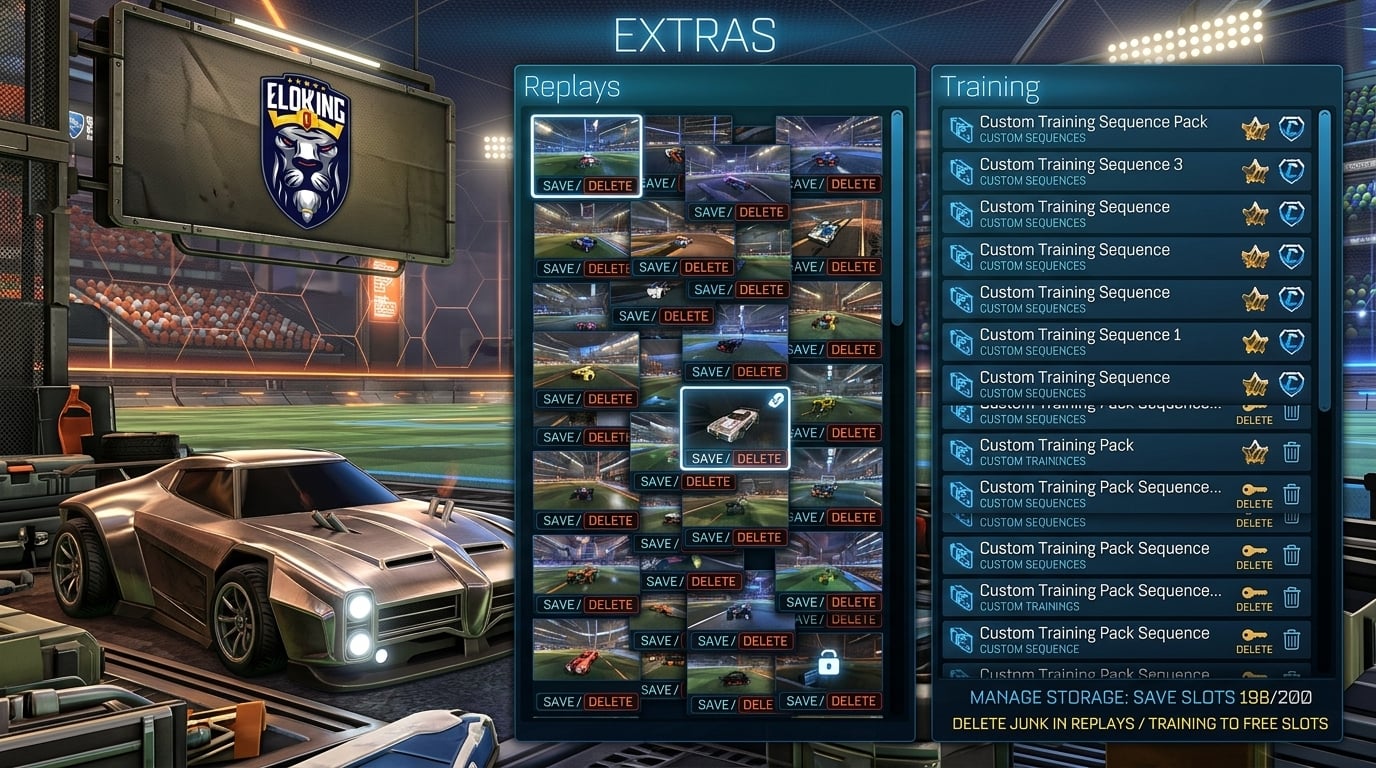
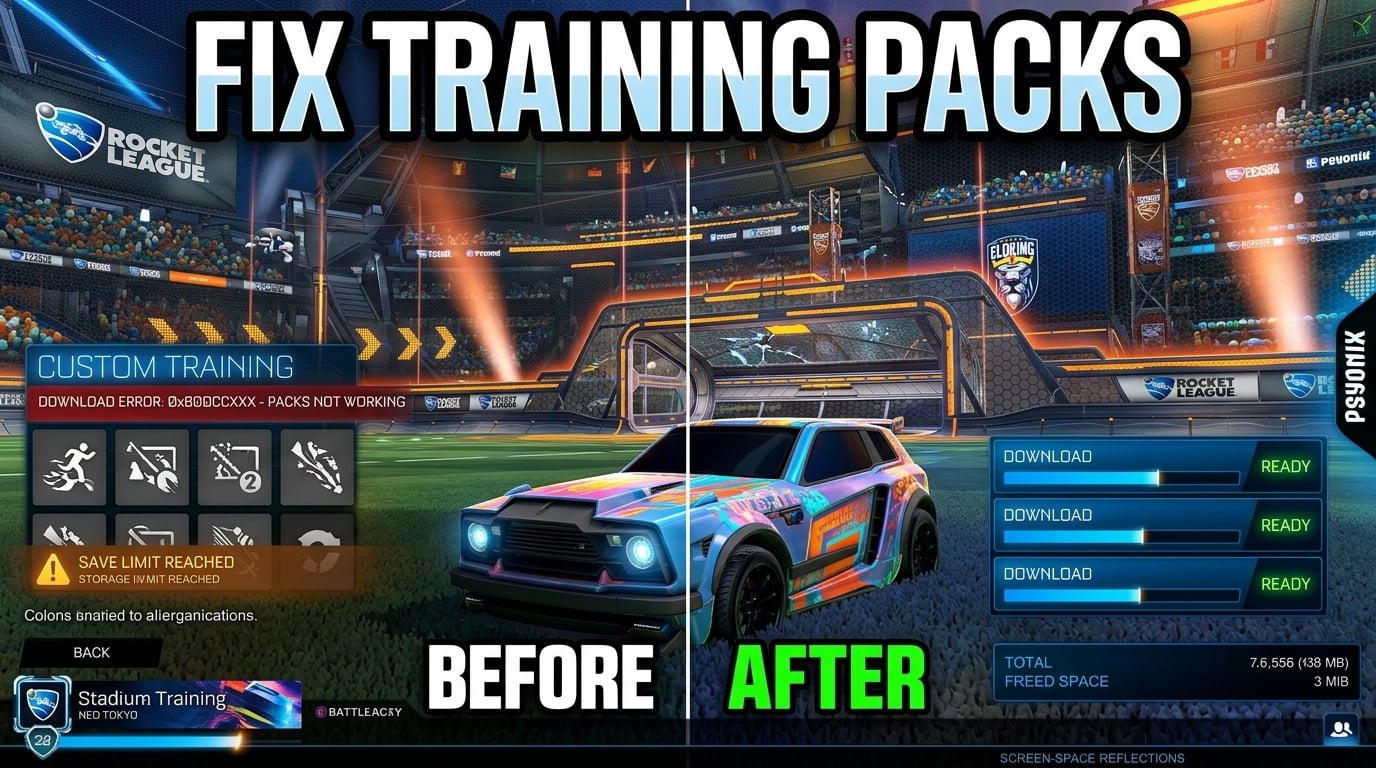
最も早い解決策は、Rocket League内で古いリプレイやトレーニングシーケンスを削除することです。最初にExtrasに移動してから、Replaysを開き、必要のないものを削除します。その後、カスタムトレーニングリストに移動し、触れたことのない古いパックやお気に入りをクリアします。それでもパックが保存されれば、壊れたドリルに悩んでいたわけではありません。ゲームのストレージ上限に達していたのです。
これがEpicがRocket Leagueのヘルプページで繰り返し言っていることです。保存失敗が表示されたとき、最初のクリーンな答えは「もっと再起動すること」ではなく、「スペースを作ること」です。
リプレイとトレーニングシーケンスにおけるRocket Leagueのコンソール制限は、ほとんどのプレイヤーが予想するよりも厳しい
コンソールプレイヤーは、保存プールが小さく混乱しているため、これに悩まされることが多いです。PlayStation、Xbox、Switchでは、リプレイやトレーニングシーケンスが多すぎたり、肥大化した保存ファイルがあると、新しいカスタムパックの作成が全くできなくなります。おかげで、パックは最初は正常に読み込まれるが、後で突然失敗することがあります。ゲームはランダムに動いているわけではなく、制限にぶつかっているのです。
ですので、実用的な手段は簡単です:いくつかの古いリプレイを削除し、未使用のトレーニングシーケンスを取り除き、再度パックを保存してみてください。「もし万が一のために」すべてのリプレイを保管しておくと、メニューでのイライラが蓄積されるだけです。
PlayStation、Xbox、Switchにおけるトレーニングパックの保存失敗:プラットフォーム固有の修正を行う、怠けた予測はしない
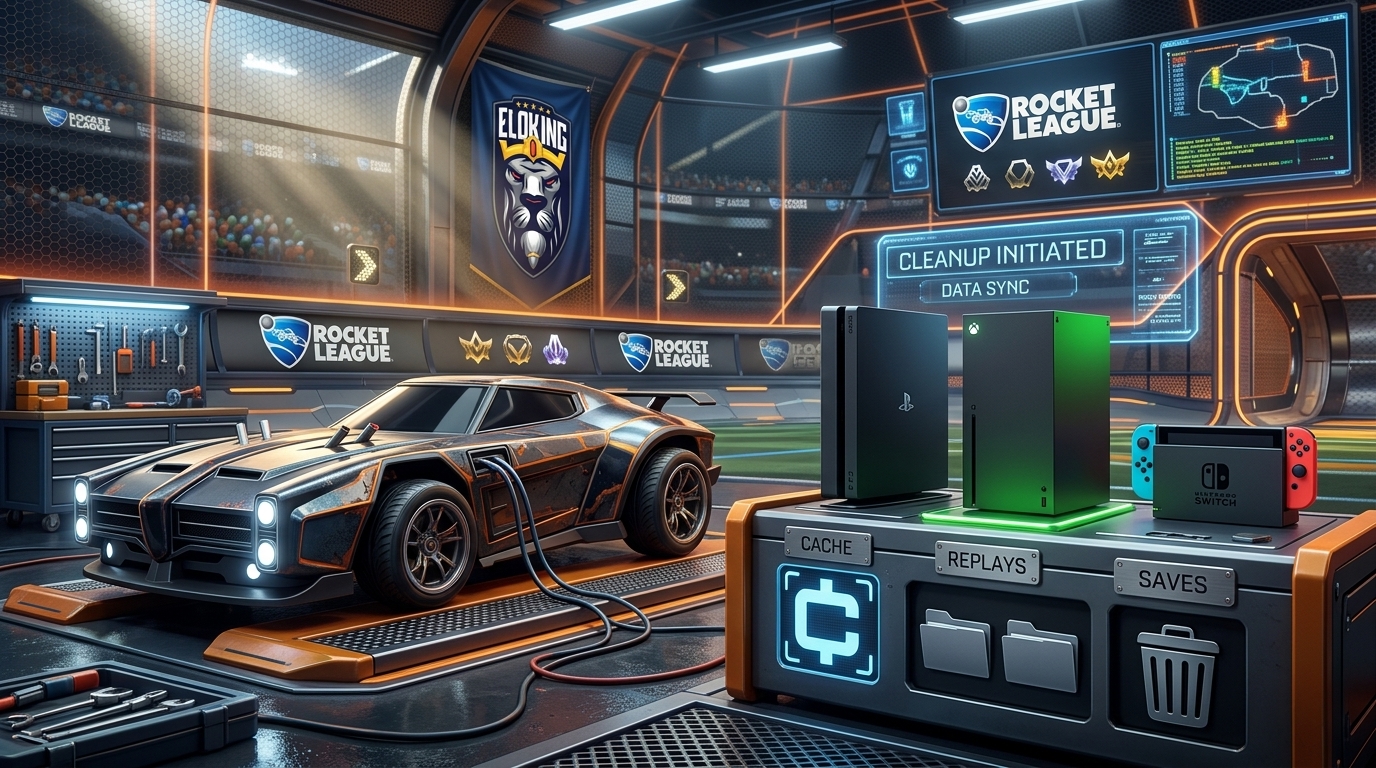
PlayStationでは、プラットフォームガイドに従い、リプレイとトレーニングシーケンスを削除して保存失敗のトラブルシューティングを行うことがすすめられています。また、関連するキャッシュ記事では、コンソールをハードリブートし、セーフモードでキャッシュをクリアし、データベースを再構築し、システムソフトウェアキャッシュをクリアすることを推奨しています。このキャッシュのステップは、保存データを削除しません。問題がまだ続く場合は、さらに進む前に保存データのバックアップを取ってください。
Xboxでも、同じ論理が適用されますが、ボタンは異なります。リプレイとトレーニングシーケンスを削除してスペースを空け、その後再度Rocket Leagueに戻ってトレーニングパックをテストしてください。それがまだ失敗する場合、EpicのXboxヘルプはRocket Leagueの再インストールに進みます。これが最初の手段ではないはずですが、クリーンアップが失敗した後の次の正しいステップです。
Switchでは、非常にシンプルにしてください: Rocket Leagueを完全に閉じて、システムの電源を入れ直し、再度試す前にいくつかの古いリプレイとトレーニングシーケンスを削除してください。保存ファイルが混雑していると、パックはフィニッシュラインでまた失敗します。
コミュニティの苦情は同じ修正と一致します
プレイヤーは時々、コースが読み込まれた後、ゲームがファイルを保存できないと報告します。それは、保存制限の動作と一致しており、ランダムなトレーニングパックのバグではありません。勝つ条件は、保存されたリプレイとトレーニングデータの量を減らし、再度同じパックをテストすることです。
クリーンアップの後に機能した場合、その問題を見つけたことになります。機能しなかった場合、次の手はプラットフォームのトラブルシューティングです: PlayStationのキャッシュ、Xboxのクリーンアップと再インストール手順、Switchのハード再起動とストレージのクリーンアップです。「Rocket Leagueは壊れた」とはすぐに言わないでください。ほとんどの場合、あなたの保存データは単に満杯です。
最もクリーンな修正は、スロットを取り戻すものです
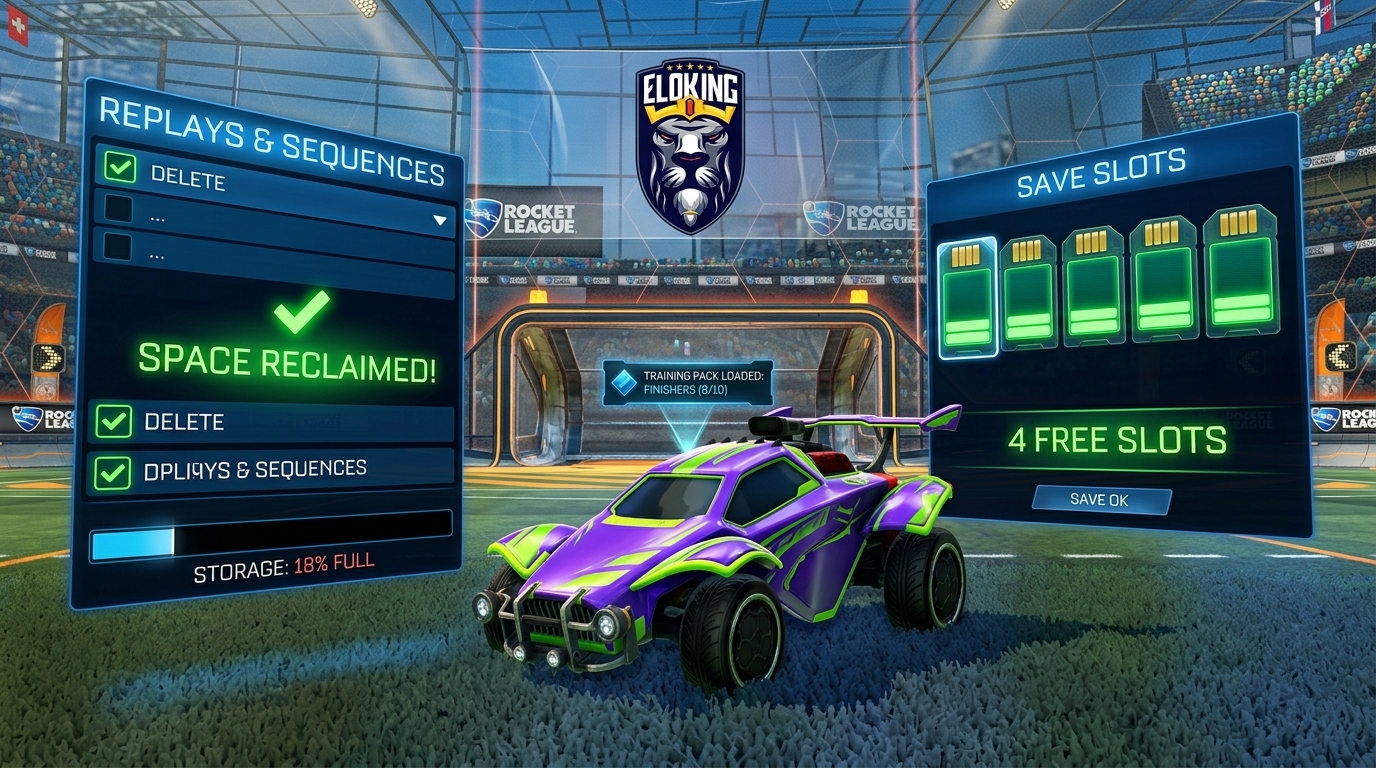
私が毎回使用する順序は以下の通りです:古いリプレイを削除し、未使用のトレーニングシーケンスを取り除き、パックをテストし、それでも失敗した場合はコンソールのキャッシュクリーンアップに進みます。そのシーケンスは速く、Epicが実際にプレイヤーに提案していることと一致します。一番難しいのは、問題があなたのメカニクスではなく、ストレージにあることを認めることです。
Rocket Leagueのトレーニングパックが機能しないのは面倒ですが、神秘的なことはほとんどありません。スペースをクリアし、必要に応じてキャッシュをクリアして、再び練習に戻りましょう。ゲームはあなたの日を台無しにしようとしているわけではありません。単にスペースが足りないのです。
参考文献
次は何する?
新しいこと覚えたなら、あとは実際にプレイして上手くなるだけ。Eloking Boostを買うゲームを選んでね。
ElokingでELO Boostを購入しよう
そして、自分にふさわしいランクでプレイしよう!
または、Discordサーバーに参加して、いろんなgiveawayに参加しよう!
今すぐブーストを購入する








 クオリティ
クオリティ

