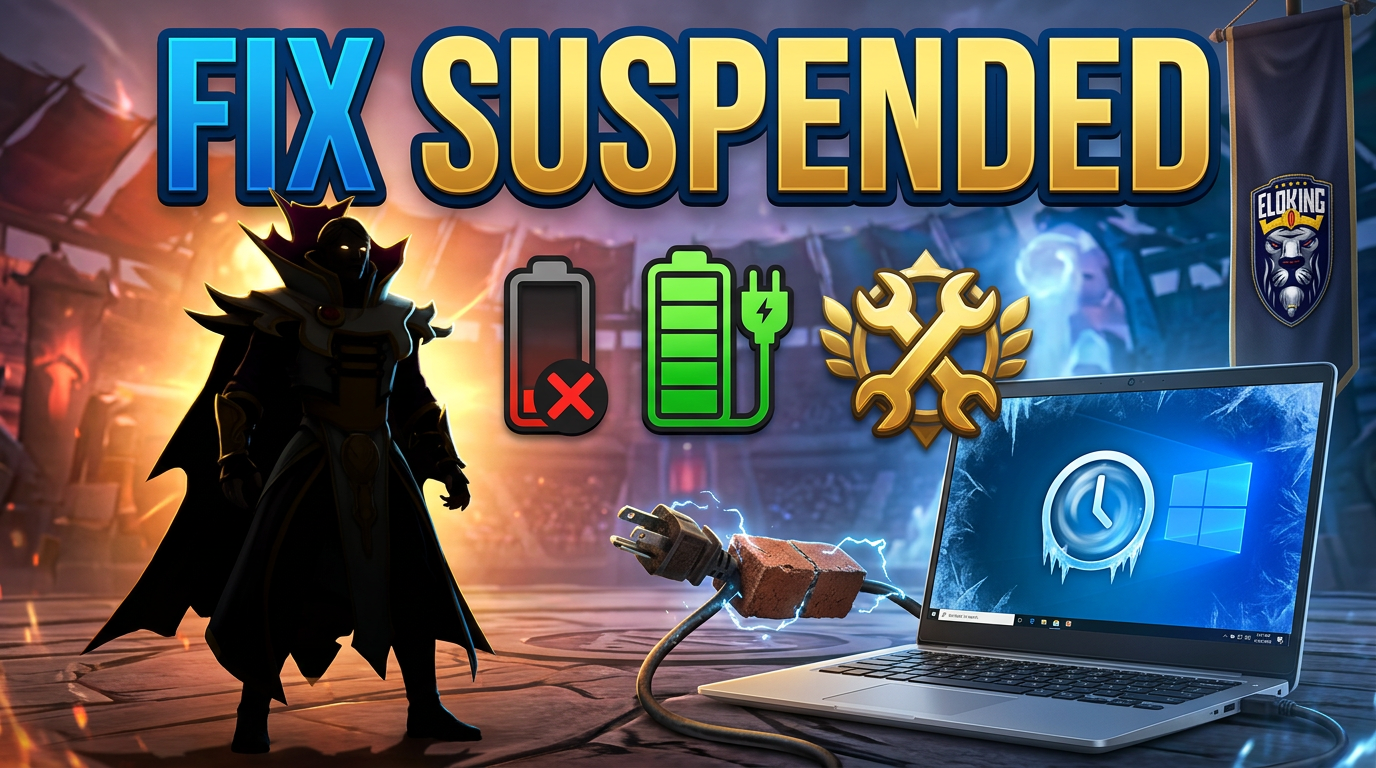
TL;DR: Dota 2 がタスクマネージャーで「サスペンド」と表示されるのは、通常、Windows がゲームを一時停止していることを意味し、主にノートパソコンの電源設定が接続時に変更されるためです。まずは接続時のパフォーマンスモードを修正し、その後必要に応じてSteamファイルを確認してください。サスペンションがバッテリーとAC電源の両方で持続する場合のみ、再インストールを検討してください。
Dota 2 はまだタスクマネージャーに存在しており - 音も出していてまだ死んでいません - それでも、Windows がそれに対して最も気分を悪くさせるステータス、つまり「サスペンド」を付けたのです。奇妙なのは、ゲームがバッテリーで正常に動作する場合があるのに、ノートパソコンが接続されると瞬時に動作しなくなることです。まるで充電器自体が隠れたスイッチを切り替えたかのようです。これは通常の起動失敗や壊れたインストールではありません。これはWindowsが意図的に一時停止したプロセスなのです。Steamを責めたり何かを再インストールする前に、本当の疑問は、なぜAC電源がゲームをサスペンド状態にしているのかということです。
答えはノートパソコンの電源設定から始まり、間違った設定はゲームを目に見えなくすることができますが、完全に終了させるわけではありません。これが逆に聞こえるなら、良いことです - これこそがこのバグが非常に苛立たしい理由であり、修正がプレイヤーが普通チェックしない場所から始まる理由です。
タスクマネージャーの「サスペンド」は通常、WindowsがDota 2を一時停止させたことを意味します。ゲームが死んでいるわけではありません。
Steamコミュニティの報告によると、Dota 2がタスクマネージャーで「サスペンド」されるのは非常に具体的です: ゲームがフリーズし、見えなくなり、まだ音は出し、その後タスクマネージャーでサスペンドとして表示されます。これは通常の「ゲームが起動しない」混乱ではありません。プロセスはまだ存在しているが、Windowsがそれを不適切な状態に置いています。投稿者の最初の手がかりは、ノートパソコンが接続されているときに発生し、切断時のプレイは問題ないということでした。それは無視してはいけない詳細です。
Windows自体は「サスペンド」をプロセス状態として使用し、アプリが一時停止してCPU時間を取得していないことを意味します。マイクロソフト自身のQ&A回答は、その状態を電力節約行動、エネルギー使用、およびアプリの一時停止ルールに関連付けていますが、ファイルの破損ではありません。実際には、この症状はOSレベルの一時停止として最初に読まれるべきものであり、死んだゲームファイルではありません。Dota 2はここでランダムに壊れているわけではなく、信号はプロセス処理と電力動作に向けられています。
ですので、タスクマネージャーを見つめて「自分のインストールは壊れている」と考えているのであれば、少し落ち着いてください。より良い読み方は: Windowsがそのマシンでゲームを制限したり、一時停止させたり、異なる扱いをしている可能性が高いということです。それが次の手段がノートパソコンの電源設定を確認することであり、ゲームをパニック削除するのではありません。
何かを触る前に接続時のパワープロファイルを変更してください
- Windowsの電源とバッテリー設定を開き、充電器が接続されているときのプロファイルを確認してください。
- 接続時のプロファイルを、バランスまたはバッテリー節約モードではなく、利用可能な最高パフォーマンスオプションに設定してください。
- バッテリーセーバーと、充電中にパフォーマンスを制限する可能性のあるOEMの「静音」、「エコ」または「スマート」モードを無効にしてください。
- 充電中にDota 2を再起動し、タスクマネージャーで同じサスペンドの挙動を観察してください。
- 切断時のプレイ結果を比較し、接続時と切断時の違いを確認してください。これはノートパソコンのパワープロファイルが真の引き金であるかどうかを判断します。
この問題に関するSteamの返信は、ノートパソコンの電源設定が原因である可能性が高く、接続時に高パワープロファイルを推奨しました。それはスレッド内の症状パターンと一致します: ゲームは切断時は問題ありませんが、AC電源ではおかしくなります。その手がかりを利用してください。もしマシンが充電中にだけ動作しなくなるのであれば、それがあなたの手がかりであり、Steam、Vulkan、または完全なインストールを責める前にそれを追ってください。
どの電源変更でも一度に一つずつテストして、実際に何が機能したかを知るようにしましょう
- 何かを変更する前に現在の電源モードを記録しておき、必要ならば元に戻せるようにしてください。
- 最初は、接続時の電源プランのように、まずは一つの変数だけを切り替え、残りはそのままにしましょう。
- 変更後すぐにDota 2を起動し、バグの原因となった同じ接続時の状態でテストしてください。
- プロセスがまだサスペンドに切り替わるかどうかを確認してください。なぜなら、それが重要な結果だからです。
- 毎回同じテスト設定を使用して、電源変更が実際に違いをもたらしたかどうかを見極めましょう。
5つの設定を一度に変更して「修正された」と呼ばないでください。それは人々を自分自身を欺く危険があります。電源プロファイル、バッテリーセーバー、そしていくつかのベンダーのユーティリティを同時に変更すると、何が重要だったのかわかりません。シンプルに保ってください。一回のクリーンなテスト、一つの明確な結果、一つの答え: サスペンド挙動は止まりましたか?スレッドはこの規律が重要である理由を示しています。なぜなら、投稿者の充電時のパフォーマンス調整でも問題が解決されなかったからです。
もしゲームが単一の変更後にクリーンに起動するなら、素晴らしいです。その設定を固定して、掘り下げるのを止めてください。何も変わらなければ、推測することなく進みましょう。
電源設定が失敗した場合、再インストールの前にファイルを確認してください
Steamのゲームファイルの整合性を確認するオプションから始めてください。これは、電源のトラブルシューティングが失敗した後に適切なバックアップです。なぜなら、フル再インストールに時間を無駄にする前にインストールを確認します。それでもサスペンドの挙動が変わらない場合、再インストールが次の重いステップです。
再インストールは重く、遅く、通常は過剰に使用されます。もしゲームが合理的な電源修正後とクリーンな確認後にまだサスペンドと表示されるなら、再インストールは公平なゲームです。しかし、それを魔法のように扱わないでください。スレッドの要点はシンプルです: 問題は、電源調整と通常の再起動を経ても生き残っているので、インストールが壊れていると思う前にファイル修復を試す価値があります。
私のルールはシンプルです: まず確認し、次に再インストールし、両方の後にまだ同じ接続時のサスペンション挙動が続く場合のみ続けてください。その時点で、あなたはもはや通常のゲーム修理を行ってはいません。あなたはより深いシステムの問題を追いかけています。
電力状態全体でバグが繰り返し表示される場合は停止してください
Dota 2がバッテリーと接続テストの両方でサスペンドを続ける場合、基本的な修正ルートは尽きています。それが限界です。もしゲームが認証後にもフリーズし、見えなくなり、タスクマネージャーで強制終了する必要がある場合、その問題は単一の悪い設定以上のものです。あなたはもはや一クリックの起動グリッチに対処していません。
その時点で、実用的な手段はゲームのインストールを打ちのめすのではなく、システム側を狭め続けることです。充電中のパフォーマンスがノートパソコンでどのようになるかを確認し、すべての設定変更をテストとして扱い、迷信ではないようにしてください。これがこの問題を克服する方法です: より大きな再インストールを待って、ゲームの起動を妨げる設定を見つけることです。
参考文献
次は何する?
Dota 2の新しいこと覚えたなら、次は実際にプレイして上手くなる番だよ。俺らが手伝う!
今すぐElokingのDota 2 Boostを購入しよう
そして、自分にふさわしいランクでプレイしよう!
または、Discordサーバーに参加して、いろんなgiveawayに参加しよう!
今すぐDota 2 Boostを購入しよう














 クオリティ
クオリティ

