TL;DR: Rocket Leagueがフリーズする原因は、通常オーバーレイ、キャプチャツール、ファイルの破損、またはドライバーの更新が悪いことによるもので、ゲームが要求しすぎているわけではありません。まずDiscord/Steamオーバーレイと録画ソフトを無効にし、次にEpicでファイルを確認し、その後GPUドライバーをリセットし、各ステップ後にテストして原因を迅速に特定しましょう。
Rocket Leagueは一瞬は完璧に感じられたりしますが、Alt-Tab、クリップの録画、またはアップデート後にマッチを開始すると、すぐに動作がカクカクします。その種のフリーズは最悪の問題です:ゲーム自体が常に壊れているわけではなく、何か別のものがフレームレートを静かに奪っています。本当の手がかりはパターンの中に隠れていて、修正はしばしばグラフィック設定から遠く離れたところで始まります。
解像度のスライダーに触れたり、PCを責める前に、最初のステップは、何がゲームにフックしているのか、スタッターが始まる直前に何が変わったのか、そしてどのバックグラウンド機能が一度に1回のバーストで安定性を奪っているのかを見つけることです。答えは通常見た目よりもシンプルですが、正しい順序でテストすることでだけ可能です。
最初にDiscordとSteamオーバーレイの競合を無効にする
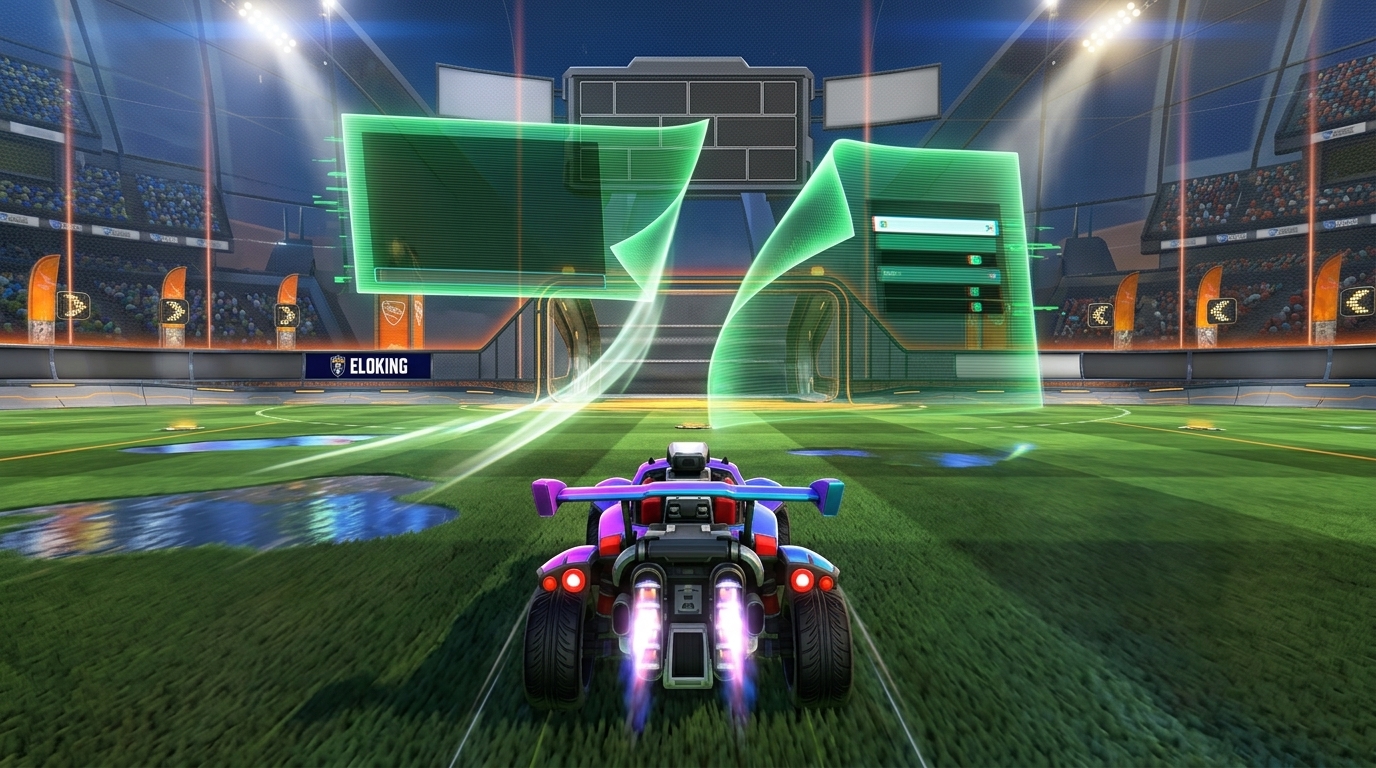
Discordを開き、ユーザー設定に移動し、ゲームオーバーレイをオフにします。Steamでは、設定に移動し、ゲーム内で、ゲーム中にSteamオーバーレイを有効にするのチェックを外します。シンプルに保ちましょう。Rocket Leagueを再起動し、1試合プレイしてフリーズが解消されるか確認してください。
オーバーレイはプレイ中にゲームにフックし、それが同じセッションに複数のツールが載ることで奇妙な引っかかりを生じさせることがあります。シャットダウンした後にスタッターが緩和されれば、実際の手がかりを見つけたことになります。
GeForce Experience、Xbox Game Bar、Medal、Overwolf、またはOBSリプレイバッファを使っている場合、テストのためにそれらをオフにしてください。1回のクリーンなテストは10回の推測よりも多くを教えてくれます。
グラフィックを触る前にEpic Games Launcherのファイル確認を行う
Epic Games Launcherで、ライブラリに移動し、Rocket Leagueの横の3つのドットをクリックし、次に確認を選択します。完全に終了するまで待ってください。その間に設定を変更したりするためにalt-tabしないでください。その後、ゲームを起動し、フリーズが消えたか確認します。
ファイルの確認は、グラフィック設定について推測を始める前に、壊れたまたは欠けたファイルをキャッチすることができます。アップデート後にゲームが遅くなった場合は、プロセスの早い段階で試す価値があります。
Epicがインストールがクリーンだと言ってもRocket Leagueがまだスタッターする場合、オーバーレイと確認を試した後にのみアンインストールと再インストールを行ってください。再インストールは面倒です。シンプルなものが失敗したときに行ってください。最初の手段としてではなく。
ひっかかりがランダムに感じられる場合はNVIDIA/AMDドライバーをリセットする
Rocket Leagueがバーストでフリーズする場合、特にドライバーの更新後は、GPUドライバーのセットアップをリセットしてください。NVIDIAの場合、インストーラーのクリーンインストールパスを使用します。AMDの場合、ドライバーのインストール中にリセット/デフォルトオプションを使用するか、ドライバースタックが混乱している場合はクリーン除去ツールを使用します。
その後、再起動します。スリープではなく、後で再起動ではなくフル再起動です。Rocket Leagueを起動し、最初にトレーニングパックをテストし、次にカジュアルマッチをテストします。奇跡ではなく、安定したフレームタイムを探しています。
問題がGPUの更新直後に始まった場合、そのタイミングが手がかりです。ドライバーの変更は、ゲーム内設定を下げる前に排除すべきもう一つの要素です。
Windowsゲームモードとバックグラウンドの録画/キャプチャソフトを無効にする
Windows設定に移動し、ゲーム、次にゲームモードに行き、テストのためにオフにします。次にキャプチャにチェックを入れ、バックグラウンドの録画をオフにします。AMD AdrenalinやNVIDIAアプリの機能でクリップを自動録画する場合、これらも無効にしてください。
短いテスト。大きな手がかり。バックグラウンドキャプチャは、Rocket Leagueがクリーンで予測可能な状態を保ちたい正確な瞬間に、システムリソースをゲームと競争することがあります。
試合中にのみフリーズが発生する場合、メニューではなく、キャプチャソフトは早い段階でテストする価値があるもう一つの要素です。
症状を使ってPCまたはゲームが問題かを判断する
Rocket LeagueがAlt-Tabの後にのみフリーズする場合、それはオーバーレイまたはキャプチャフックを指し示します。アップデート直後にスタッターが発生した場合は、インストールを確認してください。ドライバーのインストール後に悪化した場合は、GPUドライバーをリセットします。これが毎回私が使う順序です。理由なく設定を無作為に下げるのを避けるためです。
| 症状 | 最初の修正 | 期待されること |
|---|
| Alt-Tabの後のフリーズ | DiscordおよびSteamオーバーレイの競合を無効にする | ゲームはフォーカス変更時に引っかからなくなるはずです |
| パッチ後の減速 | Epic Games Launcherファイル確認 | 壊れたファイルが置き換えられます |
| ドライバー更新後のランダムなスタッター | NVIDIA/AMDドライバーをリセット | フレームペーシングが安定するはずです |
| 録画中のスタッター | バックグラウンド録画/キャプチャソフトを無効にする | メニューと試合がスムーズに感じられるはずです |
率直な真実をお伝えしましょう:Rocket Leagueは通常「重すぎる」ということはありません。もしフリーズしているなら、何か別のものがゲームの上に乗っているのです。無駄を取り除き、順番にテストして、怒りのあまり次の悪いセッションに並ばずに修正しましょう。
参考文献
次は何する?
新しいこと覚えたなら、あとは実際にプレイして上手くなるだけ。Eloking Boostを買うゲームを選んでね。
ElokingでELO Boostを購入しよう
そして、自分にふさわしいランクでプレイしよう!
または、Discordサーバーに参加して、いろんなgiveawayに参加しよう!
今すぐブーストを購入する








 クオリティ
クオリティ

